分类 HomeAssistant 下的文章

1、下载python地址:

https://www.python.org/ftp/python/


选择要安装的版本。下载好后通过xftp发送到armbian上的 /usr/local/lib/ 目录下。

2、进入目录 cd /usr/local/lib

执行解压安装包 tar -zxvf Python-3.12.7.tgz

3、进入解压的文件夹 cd Python-3.12.7

4、配置安装目录执行 ./configure --prefix=/usr/local/lib/Python-3.12.7

5、编译 make

6、安装 make install

7、建立软链接 ln -snf /usr/local/lib/Python-3.12.7/bin/python3 /usr/bin/python3

8、建立pip软链接 ln -snf /usr/local/lib/Python-3.12.7/bin/pip3 /usr/bin/pip3

9、执行python3,进入python,说明你成功安装了。
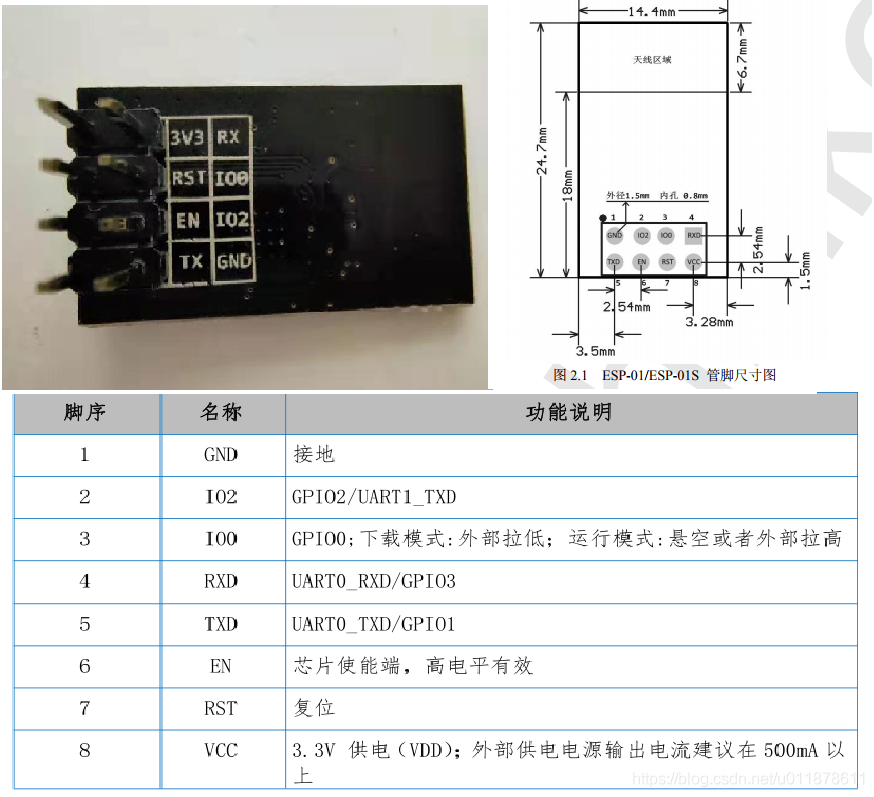
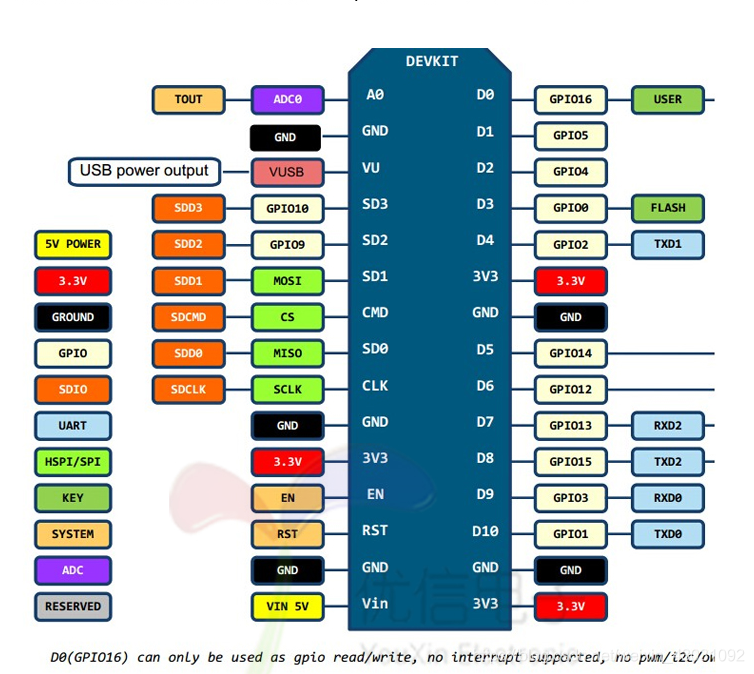
Esp8266 开发板的管脚图与 GPIO 对应关系

Esp8266 开发板的管脚图与 GPIO 对应关系

Esp8266 开发板的管脚图与 GPIO 对应关系

模拟引脚 : ~D1 ~D2 ~D3 ~D4 ~D5 ~D6 ~D7

模拟输入引脚

ESP8266 只有一个模拟输入引脚 TOUT(这里对应A0)(该引脚通过模拟-数字转换将引脚上的模拟电压数值转化为数字量)。此引脚可以读取的模拟电压值为 0 – 1.0V。

NodeMCU开发板配有降压电路。您可以用NodeMCU开发板的模拟输入引脚读取0-3.3V的模拟电压信号。

ESP8266芯片有17个GPIO引脚(GPIO0~GPIO16)。这些引脚中的GPIO6~GPIO 11被用于连接开发板的闪存(Flash Memory)。如果在实验电路中使用 GPIO6~GPIO11,NodeMCU 开发板将无法正常工作。

特殊引脚情况说明

GPIO2 引脚在 NodeMCU 开发板启动时是不能连接低电平的。

GPIO15 引脚在开发板运行中一直保持低电平状态。因此请不要使用 GPIO15 引脚来读取开关状态或进行 I²C 通讯。

GPIO0 引脚在开发板运行中需要一直保持高电平状态。否则 ESP8266 将进入程序上传工作模式也就无法正常工作了。您无需对 GPIO0 引脚进行额外操作,因为 NodeMCU 的内置电路可以确保 GPIO0 引脚在工作时连接高电平而在上传程序时连接低电平。

上拉电阻与下拉电阻

GPIO 0-15引脚都配有内置上拉电阻。这一点与Arduino十分类似。GPIO16 引脚配有内置下拉电阻。